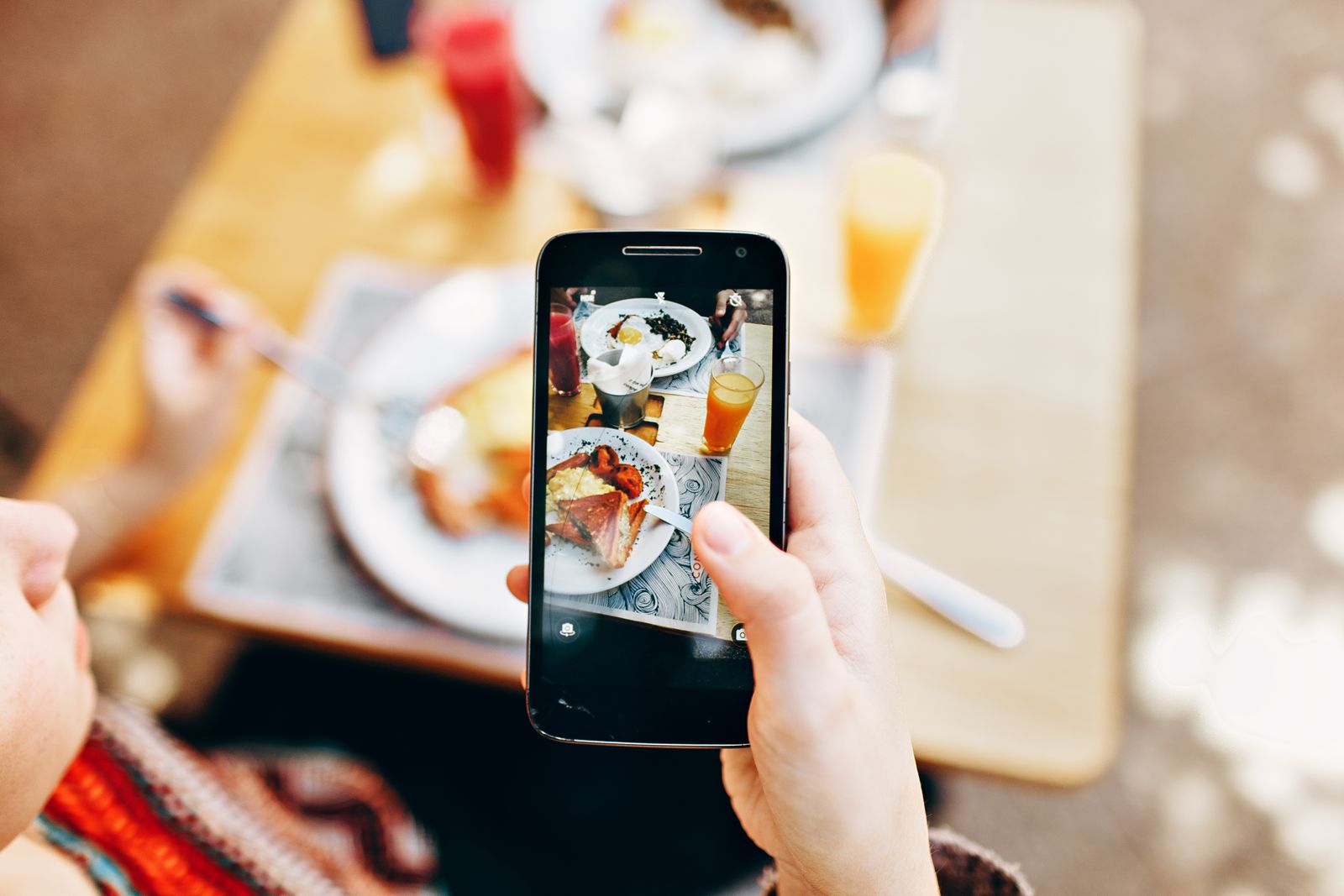
ホームページ制作の仕事をしていて一番よく聞かれるのが「写真はプロに頼まないとダメですか?」という質問です。結論から言うと、多くの個人店では、今スマホで撮っている写真を整理・加工するだけで、サイトの見栄えはかなり底上げできます。実際に案件で試してきた、費用をかけない改善方法をまとめます。
そのサイトの写真、実は「スマホだけ」で十分見栄えが変わる
新規に撮影するのではなく、「今ある写真の何がダメで、どう直せば良くなるか」という改修目線で考えるのがポイントです。実際の案件でも、新しく撮り直すより先に、既存写真の選び直しと加工だけでサイトの印象が大きく変わったケースが何度もありました。
今すぐ直せる「NGな写真」チェックリスト
- 暗い・ブレている:一番多い失敗。店内が暗い時間帯に撮った写真は、明るさ補正だけでもかなり改善します。
- 縦横比バラバラでレイアウトが崩れる:横長・縦長が混在すると、サイト全体の統一感が一気に崩れます。
- フリー素材と実写の混在:雰囲気の違いが目立ち、来店時の期待とのギャップにつながりやすいので避けたいポイントです。
- 加工しすぎて不自然:彩度を上げすぎた料理写真は、来店時に「写真と違う」というギャップの原因になります。
スマホ撮影の基本テクニック
自然光と逆光の使い分け
窓際の自然光を使うだけで、室内照明だけで撮るよりも料理の色合いが自然に見えます。逆光気味の角度で撮ると、湯気や質感が引き立って見えることも多いです。
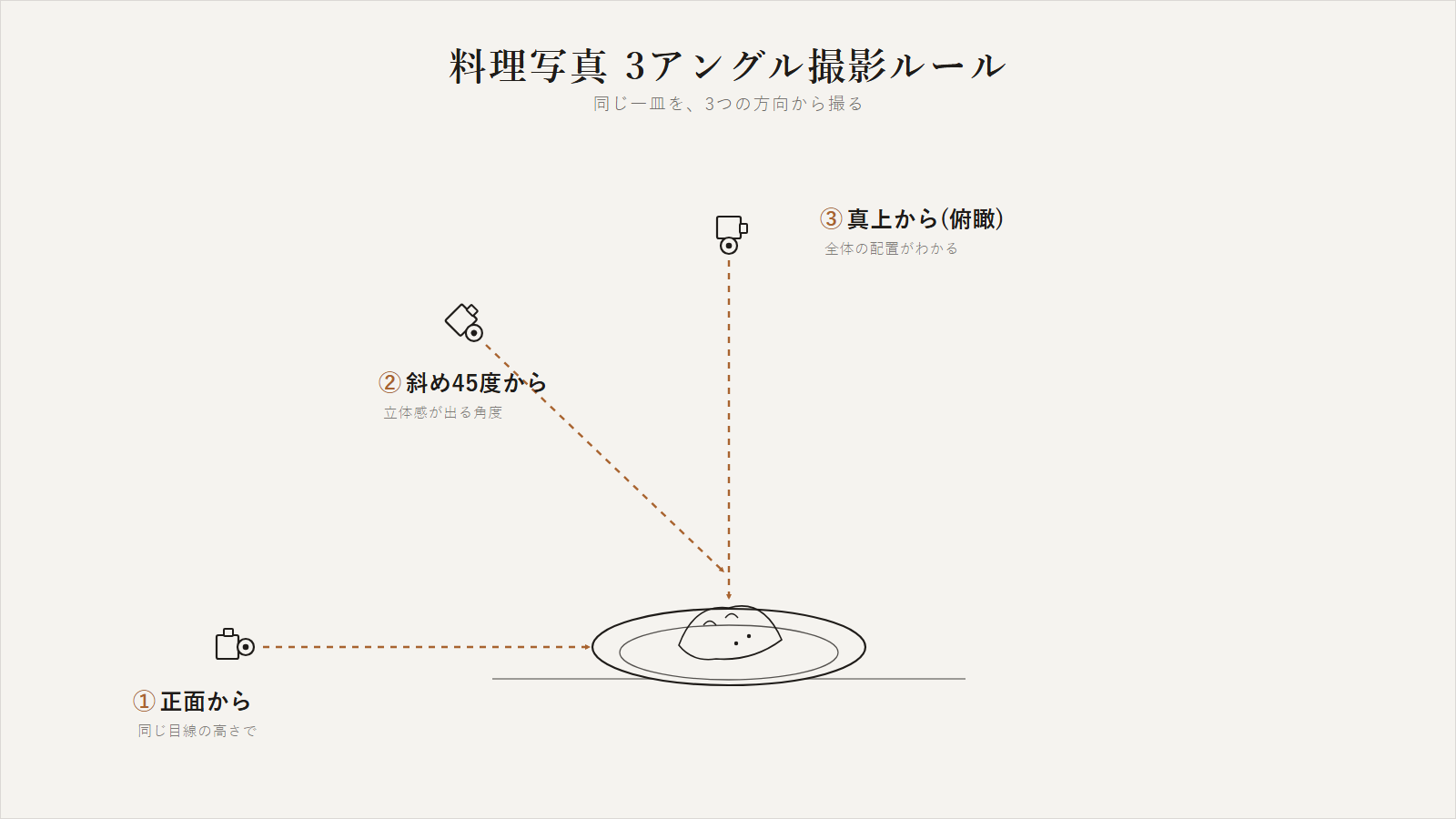
3アングル撮影ルール
正面・斜め45度・真上からの3アングルを必ず撮っておくと、あとからサイトのレイアウトに合わせて選びやすくなります。撮影時にアングルで迷ったら、この3つだけ押さえておけば大きく失敗しません。
写真に統一感を出すコツ
同じ時間帯・同じ照明条件で撮る、加工アプリのプリセットを毎回同じものに揃えるだけで、バラバラに撮った写真でもサイト全体の統一感がぐっと出ます。実際の案件でも、撮り直しをせずにこの「揃え方」だけでサイトの印象が変わったことが何度もありました。
無料加工アプリを実際に使い比べてみた
| アプリ | 向いている用途 | 使ってみた感想 |
|---|---|---|
| Snapseed | 明るさ・色調補正 | 無料アプリの中では機能が豊富で、部分補正もできるため一番よく使っている |
| Lightroom(モバイル版) | 1枚ずつの色調補正 | 無料版でも単体の補正・トリミングは十分できる。ただし複数枚への一括適用は有料(Premium)機能なので、統一感出しをメインに使うなら課金前提で考えたほうがいい |
| 標準カメラアプリの編集機能 | 簡易的な明るさ調整 | 手軽だが、統一感を出すような細かい調整には向かない |
見栄えと表示速度を両立させる画像の軽量化
見栄えを良くしようと高画質の写真をそのままアップロードすると、今度は表示速度が落ちて離脱率に影響します。実務では、幅1,600px程度・ファイルサイズ300KB以下を目安に圧縮してから使うようにしています。「TinyPNG」のような無料の画像圧縮ツールを1つ使う癖をつけるだけで、見栄えと速度を両立できます。
料理写真だけでなく、外観・内観も同じ基準で
ここまで料理写真を例に書いてきましたが、同じ基準は外観・内観・スタッフの写真にもそのまま当てはまります。特に外観は「お店に入る前の期待値」を作る一枚なので、看板や入口が影で暗く沈んでいないかは、料理写真と同じくらい優先して見直す価値があります。
あると便利な撮影グッズ
- ミニ三脚:暗い店内でもブレを防げる。1,000〜2,000円程度で購入できるもので十分です。
- 白い板(レフ板代わり):料理の影を軽減できる、コストをかけない改善策として案件でもよく提案しています。
まとめ:プロに頼む前に、まずスマホでできることから
写真の質は、機材よりも「光・アングル・統一感」の3点で決まる部分が大きいです。プロに撮影を依頼する前に、まずは今ある写真を整理して、明るさと統一感だけ整えてみてください。それだけでもサイトの印象はかなり変わるはずです。
コメント